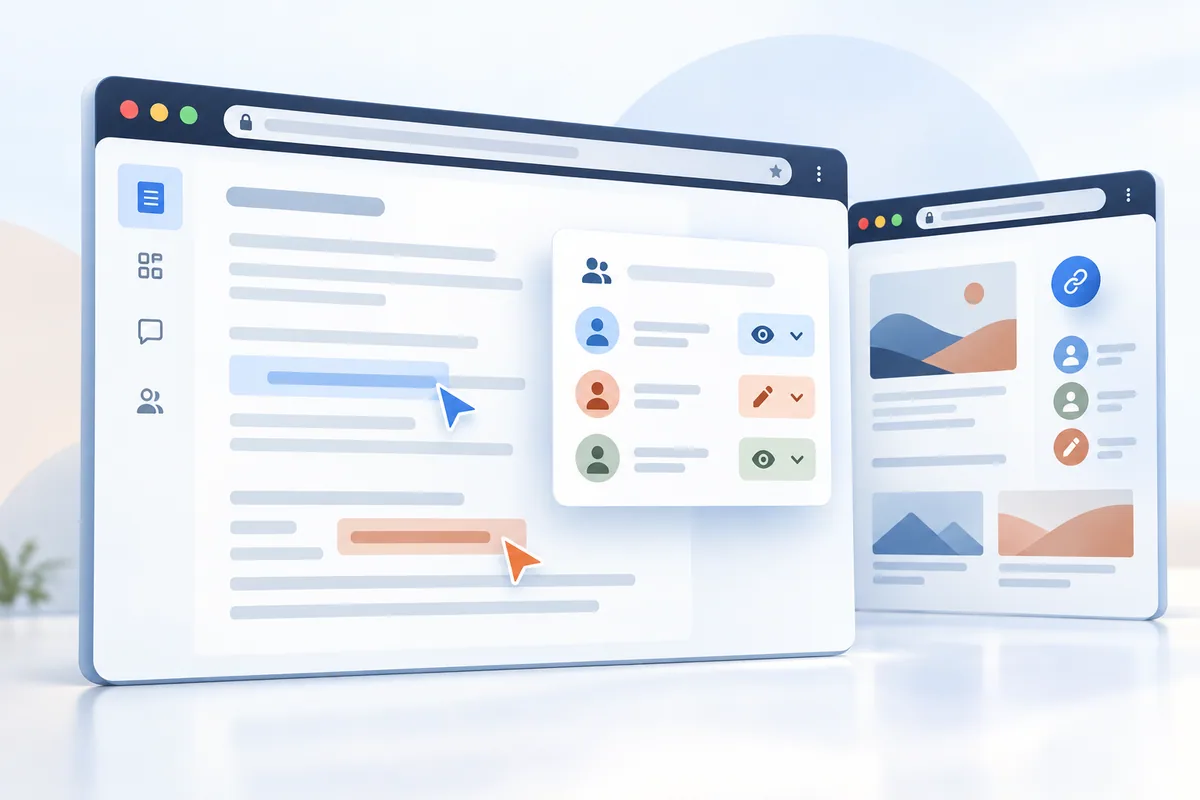
문서 작업에서 자주 생기는 혼선은 도구가 부족해서가 아니라 어느 파일이 최종본인지, 누가 고칠 수 있는지 불분명해서 생깁니다. 작성 도구와 전달 방법을 먼저 정하면 링크를 여러 번 다시 보낼 필요가 줄어듭니다.
1. 작성과 전달을 나누어 생각하기
Google Docs는 온라인에서 문서를 작성하고 함께 작업할 때 살펴볼 수 있는 도구입니다. 파일을 전달할 목적이라면 Google Drive의 공유 안내를 함께 확인하세요. 두 이름을 알고 있어도 공유 권한까지 자동으로 의도대로 설정되는 것은 아닙니다.
초안을 함께 수정할지, 의견만 받을지, 완성된 내용을 읽게 할지 먼저 정하세요. 도구를 고르는 기준을 “기능이 많다”에서 “상대방이 해야 할 일이 무엇인가”로 바꾸면 설정도 간단해집니다.
2. 보기·댓글·편집 중 필요한 권한 고르기
Drive 도움말은 뷰어, 댓글 작성자, 편집자 역할을 구분합니다. 검토 의견만 받을 문서에 편집 권한을 줄 필요가 있는지부터 살펴보세요. 직장이나 학교 계정은 조직 정책으로 외부 공유가 제한될 수 있습니다.
폴더 권한도 함께 확인하세요. 상위 폴더에서 받은 권한이 파일에 적용될 수 있어 파일 하나만 보고 공개 범위를 판단하면 놓치는 부분이 생깁니다. 필요하면 별도 폴더로 작업 범위를 분리한 뒤 공식 도움말에서 설정 방법을 확인하세요.
3. 보내기 전에 확인할 짧은 체크리스트
파일 이름에 목적과 날짜를 적고 제목·본문·첨부자료가 서로 맞는지 확인하세요. “최종”, “진짜 최종”을 계속 붙이는 대신 함께 작업할 기준 파일을 하나 정하는 것이 관리하기 편합니다.
수신자 주소, 허용한 역할, 일반 액세스 범위를 차례대로 확인한 다음 전달하세요. 내용이 민감하다면 외부 업로드 가능 여부를 먼저 정하고, 링크 전달만으로 접근 권한이 생겼다고 가정하지 마세요. 이 문단은 작업 절차에 대한 편집 제안입니다.
공식 공개 안내를 바탕으로 정리한 이용 가이드입니다. 안내의 검토일과 사이트 접속 상태는 별개이며, 서비스별 조건은 이용 시 공식 페이지에서 확인하세요.
← 모든 이용 가이드